8.1. LoongArch最小debug环境搭建
8.1.1. 制作 Linux RamDisk
请参考文档第一章,安装 QEMU 。
请参考文档第一章,编译 Linux Kernel 。
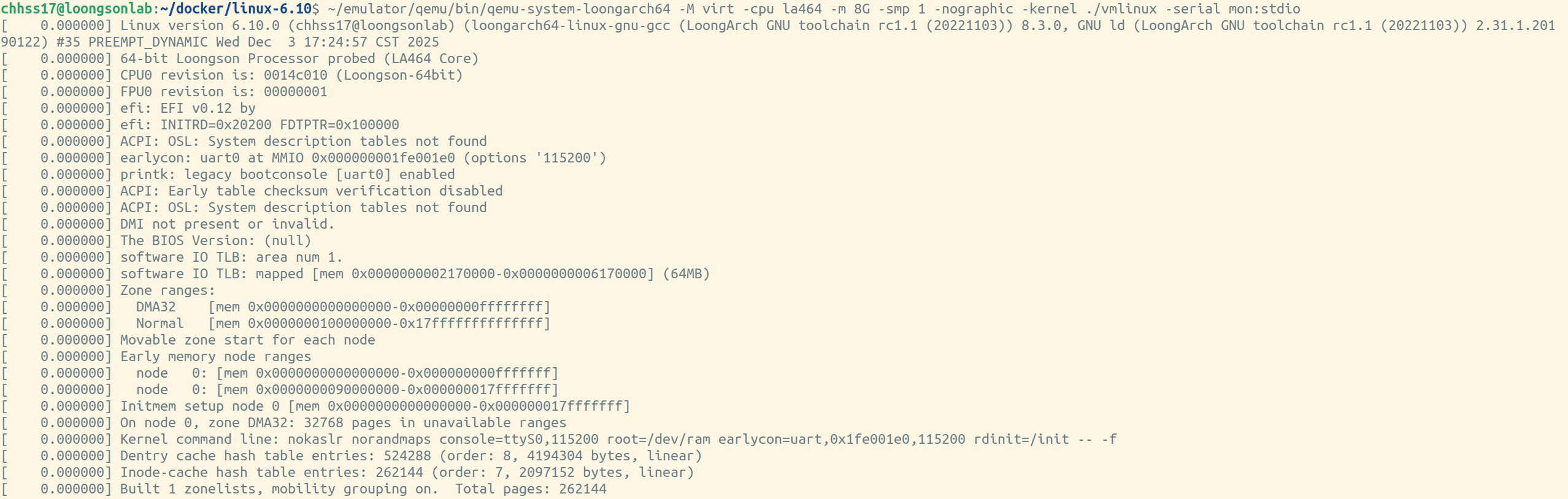
使用以下命令,在 QEMU 中启动 Linux Kernel。
#	replace your real path with {/path/to/qemu}.
{/path/to/qemu}/bin/qemu-system-loongarch64 -M virt -cpu la464 -m 8G -smp 1 -nographic -kernel ./vmlinux -serial mon:stdio
运行结果如下所示:
8.1.2. QEMU 参数说明
QEMU 常用的启动参数,如下所示:
设备类型: -machine/-M
在qemu中,不同的指令集的模拟器会编译成不同的可执行文件,可以运行在不同的平台上,可使用 -machine/-M 指定模拟器运行的设备信息。
$ qemu -M ?

Supported machines are:
none                 empty machine
virt                 Loongson-3A5000 LS7A1000 machine (default)
内存大小: -m
参数-m 1G就是指定虚拟机内部的内存大小为1GB,使用说明如下:
$ qemu -m ?

qemu-system-loongarch64: -m ?: Parameter 'size' expects a non-negative number below 2^64
Optional suffix k, M, G, T, P or E means kilo-, mega-, giga-, tera-, peta-
and exabytes, respectively.
核心数: -smp
现代cpu往往是对称多核心的,因此通过添加启动参数 -smp 8 可以指定虚拟机核心数为 8。
$ qemu -smp ?

smp-opts options:
  books=<num>
  clusters=<num>
  cores=<num>
  cpus=<num>
  dies=<num>
  drawers=<num>
  maxcpus=<num>
  sockets=<num>
  threads=<num>
关闭图像输出: -nographic
参数关闭了图像输出模式,QEMU 运行时不再弹出新窗口,信息输入输出,通过 serial 串口,在终端显示交互。
串口输出重定向: -serial
-serial 选项用于配置 QEMU 中虚拟机的串行端口(UART),将串行端口重定向到宿主机指定的字符设备(char dev),如标准输入/输出(终端)、TCP端口、文件等。
该参数决定了虚拟机串口的数据“从哪里来,到哪里去”,在调试嵌入式系统和操作系统启动过程中非常有用。
-serial 的基本用法是 -serial dev,其中的 dev 代表你要重定向到的目标设备。
在启动 Linux 时,常见用法为 -serial mon:stdio。该选项表示将 QEMU 的监视器(monitor)和虚拟机串口复用,一起重定位到QEMU进程的标准输入输出(终端)。
调试参数: -s -S
参数选项用于建立 gdb 服务。
其中,-s 选项会让 QEMU 在 TCP 端口 1234 监听来自 gdb 的传入连接,-S 选项会使 QEMU 在启动后,不立即运行 guest ,而是等待主机 gdb 发起连接。
指定镜像: -kernel
熟悉上述参数后,可在 QEMU 时添加对应参数,进入调试模式。
首先需要在启动 Linux Kernel 时加入额外参数。
参数指定传入 QEMU 的内核的镜像文件,一般是ELF文化,也可以是uImage等。
#	replace your real path with {/path/to/qemu}.
{/path/to/qemu}/bin/qemu-system-loongarch64 -M virt -cpu la464 -m 4G -smp 1 -nographic -kernel ./vmlinux -serial mon:stdio -S -s
打开一个新终端,并在终端中运行以下命令:
gdb ./vmlinux
进入 gdb 程序后,使用以下命令,与 QEMU 进行连接。
(gdb)target remote localhost:1234
Note
端口 1234 是 QEMU 默认的 gdb 连接端口,特殊情况下,当该端口不可用时,可使用 -gdb tcp::xxxx 来代替 QEMU 启动参数 -s ,其中 xxxx 代表可使用的新端口。
同时,在 gdb 启动时候,使用 target remote localhost:xxxx 来与 QEMU 建立连接,同样,xxxx 代表可使用的新端口,并与 QEMU 启动时配置的新端口相同。
8.1.3. QEMU 调试教程
8.1.3.1. 串口输出重定向
通过 -serial 参数,将虚拟机的调试信息,通过串口进行输出,并在宿主机上重定向到指定设备。
可使用 -serial mon:stdio 到当前终端。
也可将调试信息保存到指定文件。
可通过如下命令:
# replace your real path with {/path/to/qemu}.
# replace your filename with 'debug.log'
{/path/to/qemu}/bin/qemu-system-loongarch64 -M virt -cpu la464 -m 8G -smp 1 -nographic -kernel ./vmlinux -serial mon:file:debug.log
在当前文件下,会生成 debug.log 文件(或指定名字的文件)。查看文件,可得到调试信息(查看调试信息文件之前,需要通过 Ctrl + C 结束 QEMU 进程)。
运行结果如下所示:

8.1.3.2. GDB 调试
可查看文档 8.2 章 – GDB 使用
8.1.3.3. QEMU Monitor
QEMU内部有一个管理控制台,提供了一套命令来动态查询和修改虚拟机状态,而无需重启虚拟机。
默认情况下,可以通过 Ctrl+Alt+2 组合键在图形界面中切换到Monitor。在无图形界面中,可通过 -monitor stdio 将其重定向到当前终端,也可以与串口复用:-serial mon:stdio,此时可通过特定转义键(如Ctrl+a c)在串口和Monitor之间切换。
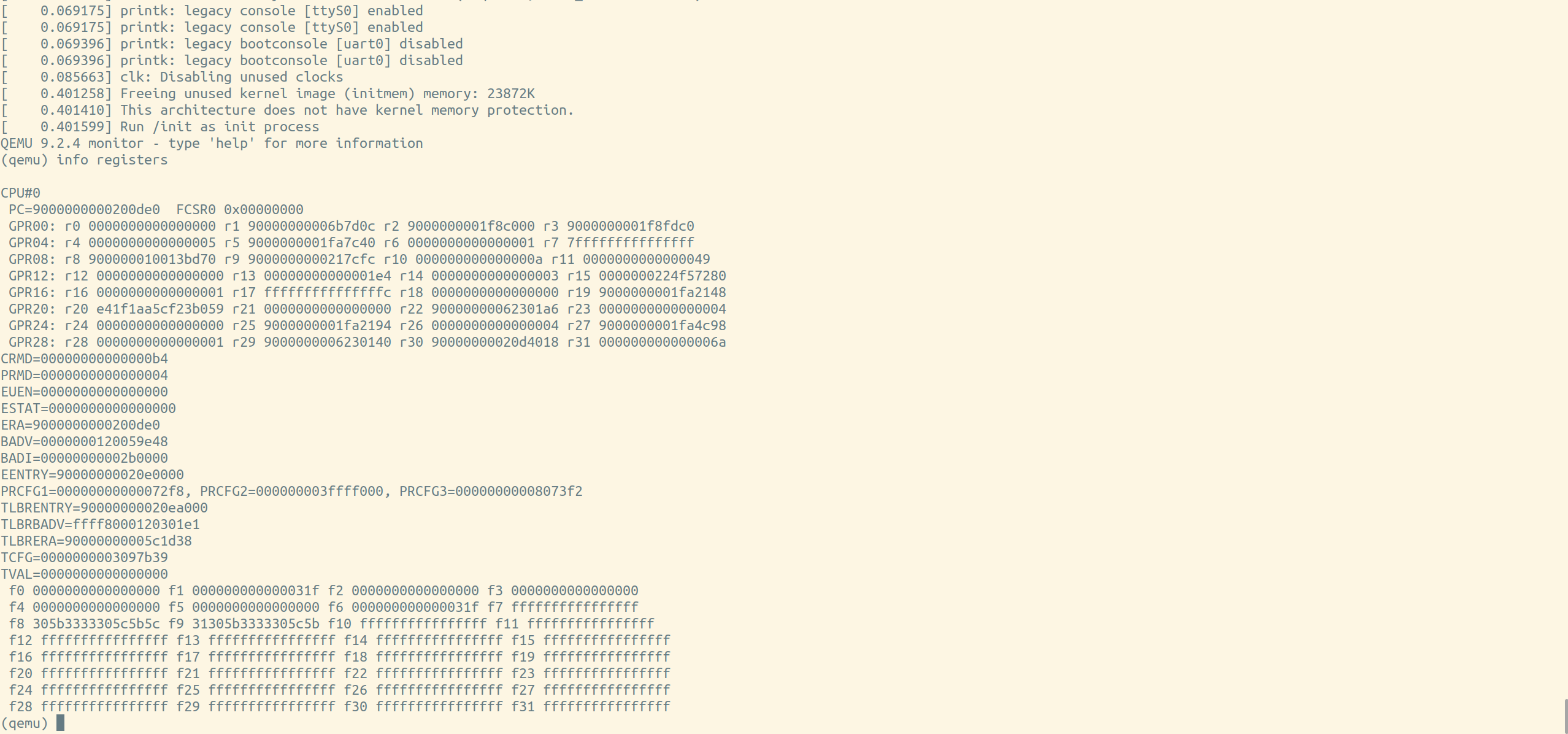
在 Monitor 状态下,可以使用一些命令,查看虚拟机状态,进行调试。
调试类命令,与 GDB 模式相同。如可使用 info 命令查询虚拟机状态信息,运行如下所示:
控制类命令,则支持 qemu 的快照功能。
QEMU 的快照功能是将虚拟机在虚拟机在某个时间点上的,磁盘信息、内存信息,进行备份,以便在需要时可以快速恢复到该状态。该功能常用于内核模块编译、修改和测试等场景。
保存快照时,首先使用以下命令,创建一个 qcow2 格式的磁盘镜像(raw格式不支持快照):
# replace your real path with {/path/to/qemu}.
{/path/to/qemu}/bin/qemu-img create -f qcow2 save.qcow2 10G
系统启动参数,修改为如下命令:
# replace your real path with {/path/to/qemu}.
{/path/to/qemu}/bin/qemu-system-loongarch64 -M virt -cpu la464 -m 8G -smp 1 -nographic -kernel ./vmlinux -serial mon:stdio -drive file=save.qcow2,format=qcow2
运行结果如下所示:

加载快照,可使用以下命令,运行结果如下所示:

8.1.3.4. 日志工具
QEMU 中使用 -d 和 -D 参数配合使用是调试操作系统非常有效的方法,可以记录详细的内部调试信息,帮助开发者分析操作系统的行为、定位问题。
-d 参数用于启用调试信息的打印,后面可以跟一个或多个调试信息类型,用逗号分隔。
常见调试信息类型包括:
in_asm:记录汇编指令执行
exec:记录指令执行
int:记录中断信息
mmu:记录内存管理单元(MMU)操作
cpu:记录CPU操作
mem:记录内存访问
-D 参数用于指定调试日志文件的路径,将调试信息输出到指定文件中,而不是显示在终端上。
在编译小型操作系统时,两个参数可配合使用,运行结果如下所示:
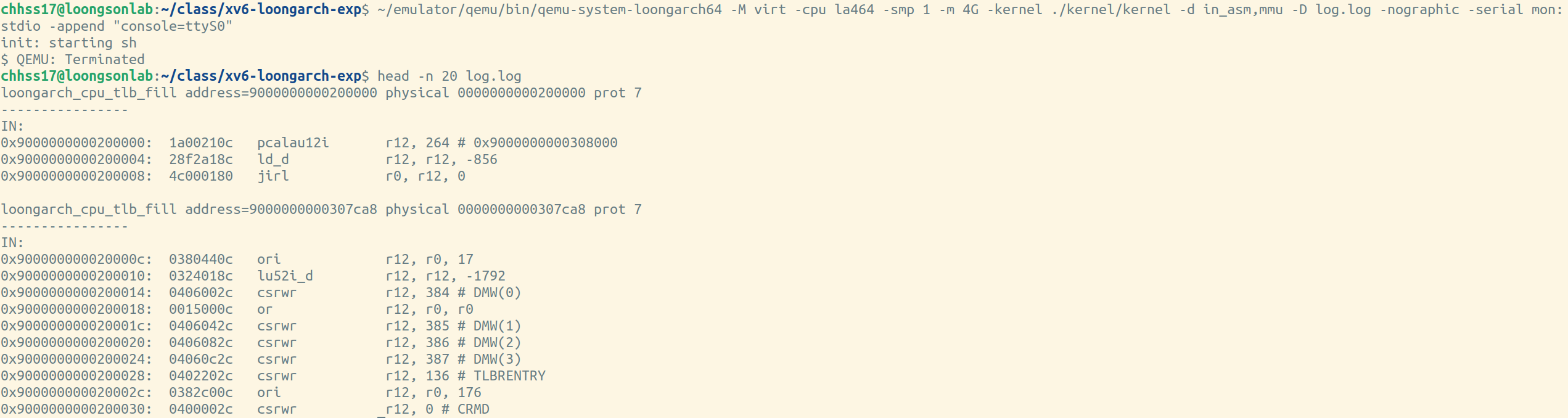
可以获取内核完全启动前的信息,方便调试。
8.1.3.5. 常见问题
GDB 无法连接 QEMU
检查 QEMU 是否使用了 -S 和 -gdb 参数;确保端口未被占用。
内核启动信息不显示
确认使用了-nographic和-serial mon:stdio参数;检查内核参数中是否设置了console=ttyS0;检查 QEMU 配置内存大小是否满足操作系统要求;检查操作系统串口基址是否和 QEMU 设备匹配。
GDB无法加载调试符号
确保编译内核时启用了CONFIG_DEBUG_INFO。
QEMU 启动失败
常见检查顺序:[检查启动命令] –> [路径是否正确] –> [内存/CPU是否合理] –> [镜像文件是否损坏] –> [资源是否超限] –> [使用qemu-img修复] –> [调整资源配置] –> [检查系统环境] –> [KVM是否加载] –> [权限是否足够] –> [modprobe kvm] –> [使用sudo执行] –> [启用调试日志]